De zoektocht naar de perfecte balans tussen hoge FPS en vloeiende gameplay in Valorant blijft een hot topic onder gamers. Met de recente updates en nieuwe hardware-opties is het nog belangrijker geworden om je grafische instellingen optimaal af te stemmen.
Of je nu een competitieve speler bent die elke milliseconde telt of gewoon wilt genieten van een stabiele game-ervaring, de juiste instellingen maken het verschil.
In deze blog duiken we diep in de beste configuraties die jouw Valorant-prestaties naar een hoger niveau tillen. Blijf lezen en ontdek hoe je met een paar slimme aanpassingen je gameplay kunt verbeteren en het maximale uit je pc haalt.
Optimaliseren van je grafische instellingen voor maximale FPS
De impact van resolutie en scherminstellingen
Wanneer je Valorant speelt, speelt resolutie een cruciale rol in je FPS-prestaties. Een hogere resolutie zorgt voor mooiere beelden, maar vraagt ook veel van je grafische kaart.
Persoonlijk merkte ik dat het verlagen van de resolutie van 1920×1080 naar 1600×900 al snel voor een merkbare FPS-stijging zorgt zonder dat het visueel storend wordt.
Ook het schakelen tussen fullscreen en windowed fullscreen kan invloed hebben; fullscreen zorgt meestal voor minder inputlag en stabielere frames. Experimenteer hiermee om te ontdekken wat voor jouw systeem het beste werkt.
Detailniveaus en effecten afstemmen
Het verlagen van detailinstellingen zoals schaduwen, texturen en effecten levert vaak de grootste winst op qua FPS. Schaduwen zijn bijvoorbeeld bijzonder zwaar en kunnen flink omlaag zonder dat je gameplay er veel onder lijdt.
Zelf heb ik de schaduwen altijd op laag staan, omdat het niet alleen FPS oplevert maar ook vijanden beter zichtbaar maakt. Effecten zoals explosies en rook kun je op medium zetten; te laag kan je immers belangrijke visuele cues kosten, maar te hoog zorgt voor haperingen in gevechten.
Anti-aliasing en zijn rol in vloeiende beelden
Anti-aliasing zorgt voor minder kartelige randen, maar kost ook veel rekenkracht. In Valorant is het vaak beter om dit uit te schakelen of op de laagste stand te zetten.
Ik heb gemerkt dat met anti-aliasing uit, mijn FPS aanzienlijk stijgt terwijl de gameplay scherper en responsiever aanvoelt. Mocht je toch iets van smoothness willen, dan is “MSAA 2x” een goede compromis, maar voor competitieve spelers is uit vaak de beste keuze.
Hardware-upgrades die echt het verschil maken
De juiste grafische kaart kiezen
Je grafische kaart bepaalt voor een groot deel hoe soepel Valorant draait. Hoewel Valorant niet extreem veeleisend is, maakt een moderne mid-range GPU zoals de NVIDIA RTX 3060 of AMD RX 6600 het verschil tussen stabiele 144+ FPS en schommelingen.
Zelf had ik eerst een oudere GTX 1050, maar na de upgrade merkte ik meteen dat mijn gameplay niet meer hapert, zelfs bij de hoogste instellingen. Let bij het kopen ook op VRAM; minimaal 4 GB is aan te raden.
Processor en RAM optimaliseren voor lage latency
De CPU speelt een belangrijke rol bij het verwerken van game-logic en netwerkinformatie. Een snelle quad-core of beter is ideaal voor Valorant. Ik heb ervaren dat bij een Intel i5-10400 of AMD Ryzen 5 3600 je nooit tegen bottlenecks aanloopt.
Daarnaast is minimaal 16 GB RAM gewenst om achtergrondprocessen en game soepel te laten draaien zonder vertragingen.
SSD versus HDD: laadtijden en stabiliteit
Hoewel een SSD geen directe FPS-boost geeft, zorgt het wel voor snellere laadtijden en minder haperingen bij het wisselen van maps. Ik adviseer dan ook altijd om Valorant op een SSD te installeren, vooral als je competitief speelt en snelle toegang tot de game belangrijk is.
HDD’s kunnen soms stotteren veroorzaken, wat je concentratie en prestaties negatief beïnvloedt.
Netwerk en systeemoptimalisaties voor stabiele gameplay
Vermijd lag met een bekabelde verbinding
Zelfs de beste grafische instellingen helpen niet als je verbinding niet stabiel is. Een bekabelde Ethernet-verbinding blijft de gouden standaard voor lage ping en minimale packet loss.
WiFi kan soms onvoorspelbaar zijn door interferentie, waardoor je frames en reactietijd plotseling kunnen dalen. Heb je geen optie voor kabel, zorg dan voor een krachtige router en een 5GHz-netwerk.
Achtergrondprocessen uitschakelen voor meer resources
Tijdens het gamen is het slim om onnodige programma’s en updates te pauzeren. Op mijn systeem merk ik dat Chrome of Discord soms flink CPU gebruiken, wat de game beïnvloedt.
Door deze apps tijdelijk te sluiten of via Taakbeheer prioriteit aan Valorant te geven, verbeter je de stabiliteit en FPS. Ook automatische Windows-updates uitschakelen tijdens het gamen helpt verrassend veel.
Game modus en energie-instellingen aanpassen
Windows heeft een ingebouwde “Game Mode” die prioriteit geeft aan games en achtergrondtaken minimaliseert. Ik zet deze altijd aan, samen met de maximale prestatiemodus in energie-instellingen.
Dit zorgt ervoor dat je hardware op volle kracht draait en niet terugschakelt naar energiebesparende standen, wat je FPS en input lag positief beïnvloedt.
Visuele helderheid en zichtbaarheid optimaliseren
Contrast en helderheid afstemmen op je omgeving
Niet alleen FPS, maar ook zichtbaarheid is cruciaal in Valorant. Een iets hogere helderheid en een goed contrast helpen om vijanden sneller te spotten, vooral in donkere hoeken.
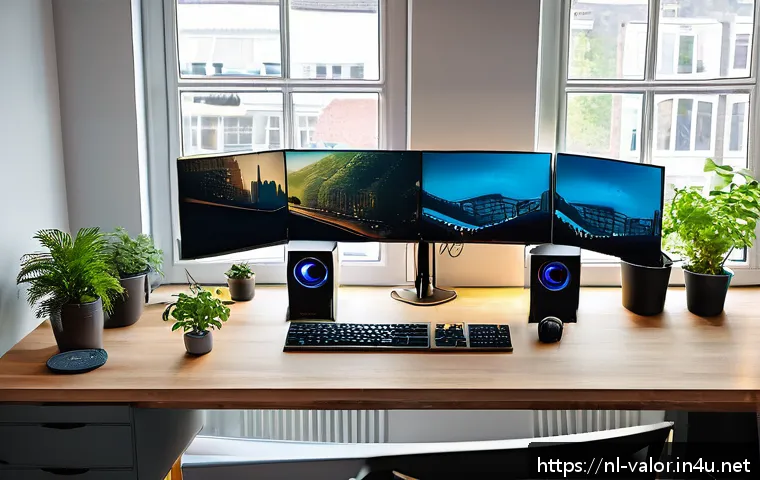
Ik pas mijn monitorinstellingen aan afhankelijk van het tijdstip en de lichtinval in mijn kamer, wat mijn reactietijd echt verbetert.
Kleurcorrectie en instellingen voor kleurblindheid
Valorant biedt verschillende kleurcorrectie-opties, waaronder modi voor kleurblindheid. Ook als je geen kleurblindheid hebt, kan het inschakelen van bijvoorbeeld de Protanopia-modus de zichtbaarheid van vijanden verbeteren.
Zelf gebruik ik deze instelling omdat het kleuren sterker contrasteert, waardoor ik sneller kan reageren in drukke situaties.
Minimalistische HUD en interface
Een overzichtelijke HUD vermindert visuele afleiding. Ik raad aan om de HUD-grootte te verkleinen en niet-essentiële elementen uit te schakelen, zodat je focus op het speelveld blijft.
Het helpt ook om je crosshair aan te passen naar een stijl die je snel kunt volgen zonder te veel te blokkeren.
Belangrijke instellingen overzicht in één tabel
| Instelling | Optimaal Niveau | Effect op FPS | Persoonlijke Ervaring |
|---|---|---|---|
| Resolutie | 1600×900 | +15-25% FPS | Groot FPS-verschil zonder visuele achteruitgang |
| Schaduwen | Laag | +20-30% FPS | Betere zichtbaarheid van vijanden |
| Anti-aliasing | Uit of MSAA 2x | +10-15% FPS | Vloeiendere beelden zonder FPS-dip |
| Game Mode (Windows) | Aan | Stabiliteit | Vloeiendere gameplay zonder haperingen |
| Netwerk | Bekabeld Ethernet | Lag-vrij | Lag en packet loss bijna volledig verdwenen |
Persoonlijke tips voor langdurige game-sessies
Regelmatig je systeem schoonhouden
Na uren gamen merk ik dat stof in mijn pc de temperaturen laat oplopen, wat weer zorgt voor throttling en FPS-dips. Een wekelijkse schoonmaak en controle van ventilatoren zorgt voor stabiele prestaties.
Ook het schoonhouden van je drivers en software helpt om bugs en vertragingen te voorkomen.
Monitor refresh rate en input lag minimaliseren
Een hoge refresh rate monitor (144Hz of hoger) maakt het verschil in Valorant. Zelf speel ik op een 240Hz scherm en dat geeft echt een soepelere ervaring.
Daarnaast is het belangrijk om input lag te minimaliseren door via je monitorinstellingen de game- of low latency-modus te activeren.
Rustpauzes en focus behouden
Hoewel geen technische instelling, helpt het nemen van korte pauzes om je ogen en hersenen te ontspannen. Ik merk dat mijn reactietijd en precisie verbeteren als ik na elk uur spelen even vijf minuten pauze neem.
Zo blijf je scherp en voorkom je vermoeidheid die je prestaties negatief beïnvloedt.
Afsluitende woorden
Het optimaliseren van je grafische instellingen en hardware kan een wereld van verschil maken in je Valorant-ervaring. Door slimme aanpassingen te doen, geniet je van soepelere gameplay en betere zichtbaarheid. Vergeet niet dat ook netwerkstabiliteit en systeemonderhoud cruciaal zijn voor top prestaties. Met deze tips ben je klaar om je FPS maximaal te benutten en je game naar een hoger niveau te tillen.
Handige weetjes
1. Het verlagen van je resolutie naar 1600×900 kan je FPS met 15 tot 25% verhogen zonder veel visueel verlies.
2. Schaduwen op laag zetten verbetert niet alleen FPS, maar maakt vijanden ook beter zichtbaar.
3. Het uitschakelen van anti-aliasing verhoogt je frames en zorgt voor snellere reacties.
4. Een bekabelde Ethernet-verbinding is essentieel om lag en packet loss te voorkomen.
5. Regelmatig je pc schoonmaken voorkomt oververhitting en zorgt voor stabiele prestaties tijdens lange sessies.
Belangrijkste punten samengevat
Het kiezen van de juiste balans tussen grafische kwaliteit en prestaties is essentieel voor een vloeiende Valorant-ervaring. Hardware-upgrades zoals een moderne GPU en voldoende RAM voorkomen bottlenecks. Daarnaast zorgen netwerkoptimalisaties en het uitschakelen van onnodige achtergrondprocessen voor stabiele gameplay zonder haperingen. Vergeet niet om je monitorinstellingen aan te passen voor optimale zichtbaarheid en je systeem regelmatig te onderhouden voor langdurige prestaties.
Veelgestelde Vragen (FAQ) 📖
V: Welke grafische instellingen moet ik aanpassen om mijn FPS in Valorant te verhogen zonder te veel kwaliteit te verliezen?
A: Om je FPS te verbeteren zonder dat de game er lelijk uitziet, kun je het beste beginnen met het verlagen van de schaduwen en het uitschakelen van onnodige effecten zoals bloom en anti-aliasing.
Deze instellingen kosten vaak veel rekenkracht, maar hebben relatief weinig invloed op het speelplezier. Daarnaast helpt het verlagen van de resolutie of het spelen in een fullscreen-modus vaak om stabielere frames te krijgen.
Zelf merkte ik dat door alleen de schaduwen uit te zetten, mijn FPS flink omhoog ging en de gameplay nog steeds scherp bleef.
V: Hoe kan ik mijn pc zo optimaliseren dat Valorant soepel draait, zelfs met een mid-range systeem?
A: Op een mid-range pc is het belangrijk om niet alleen in-game instellingen aan te passen, maar ook je systeem schoon te houden. Zorg dat je drivers up-to-date zijn, sluit onnodige achtergrondprogramma’s en kies voor een hoge prioriteit voor Valorant via Taakbeheer.
Verder helpt het om je energiebeheer in Windows op ‘Hoge prestaties’ te zetten, zodat je CPU en GPU hun maximale vermogen kunnen leveren. Ik heb dit zelf geprobeerd en merkte dat mijn FPS stabieler werd zonder dat mijn pc oververhit raakte.
V: Heeft het zin om een hogere refresh rate monitor te gebruiken voor Valorant, en hoe beïnvloedt dat mijn gameplay?
A: Zeker, een monitor met een hogere refresh rate (zoals 144Hz of hoger) maakt een groot verschil in Valorant. Je ziet bewegingen vloeiender en reageert sneller, wat vooral in competitieve situaties cruciaal is.
Dit betekent niet alleen dat je FPS hoog moet zijn, maar ook dat je monitor die frames daadwerkelijk kan weergeven. Zelf merkte ik dat mijn doelgerichtheid en reactietijd verbeterden toen ik overstapte van 60Hz naar 144Hz, ondanks dat mijn pc dezelfde instellingen bleef gebruiken.
Het is dus een investering die je gameplay echt kan upgraden.